Panel principal
Resumen general de la operación de la escuela.
Gestión de usuarios
Administradores, instructores y socios registrados.
Cursos
Listado operativo de cursos disponibles.
Nuevo curso
Clases del curso
Clases
Fechas, instructores y detalles de clases programadas.
Nueva clase
Fotos de clases
Registro visual de las clases realizadas.
Asistencias
Registro y control de asistencia por socio, curso, clase y fecha.
Nueva asistencia
Pagos
Registro de pagos, vencimientos y formas de pago.
Nuevo pago
Emails
Envio de noticias, recordatorios de cuotas y avisos de clases.
Noticias del sistema
Recordatorio de cuotas
Aviso de clase o evento
Formularios de gestión
Alta de registros y relaciones principales del sistema.
Mi perfil
Datos de la cuenta actual.
Reportes de bugs
Comentá errores, problemas o mejoras para seguir puliendo EscuelApp.
Nuevo reporte
Ayuda
Guía operativa para administrar cursos, clases, socios, pagos y comunicaciones.
Guía para consultar cursos, clases, fotos, perfil y reportes disponibles para socios.
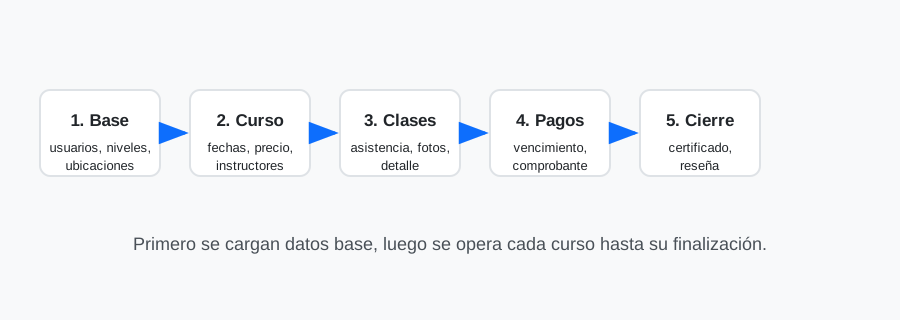
Flujo general recomendado
EscuelApp está pensado para cargar primero la información base, luego administrar cursos, clases y asistencias, y finalmente cerrar el proceso con pagos, certificados y reseñas.
- Configurar datos base: crear niveles, ubicaciones, equipos, embarcaciones y formas de pago.
- Crear usuarios: dar de alta administradores, instructores y socios con sus datos personales y nivel de destreza.
- Crear cursos: definir nombre, descripción, nivel requerido, precio, duración, fechas, cupos, instructores y ubicación.
- Crear clases: desde la pestaña Clases, registrar cada fecha del curso con curso relacionado, horario, instructores, ubicación, capacidad, estado y detalle.
- Gestionar inscripciones: los socios solicitan inscripción y el administrador la aprueba o modifica desde el gestor correspondiente.
- Registrar pagos: cargar monto, concepto, forma de pago, vencimiento, estado y comprobante.
- Durante el curso: registrar asistencias desde su pestaña, comentarios por clase y fotos subidas por usuarios autorizados.
- Cerrar el curso: marcar inscripciones completadas, emitir certificados y permitir reseñas.
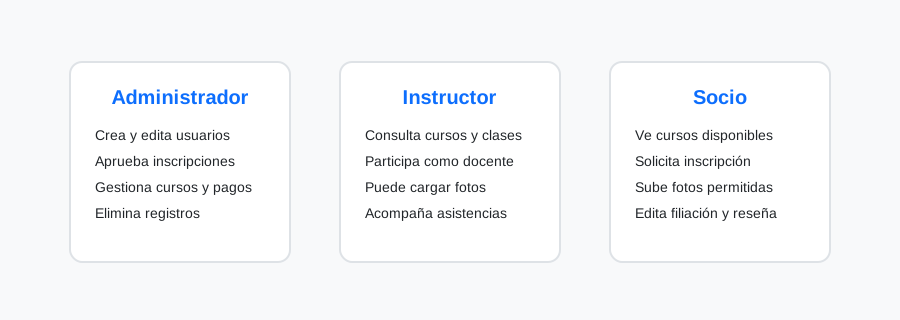
Roles del sistema
Administrador
Puede gestionar usuarios, cursos, clases, pagos, inscripciones, niveles, embarcaciones, equipos, reservas, asistencias y calificaciones. También puede editar y eliminar registros cuando corresponda.
Instructor
Participa como docente en cursos y clases. Puede consultar la actividad operativa y cargar fotos de clases cuando esté asociado a la actividad correspondiente.
Socio
Puede ver cursos disponibles y cursos en los que participa, consultar clases y fotos, solicitar inscripción, cargar fotos de clases asistidas, reportar bugs y dejar reseñas de cursos en los que participó.
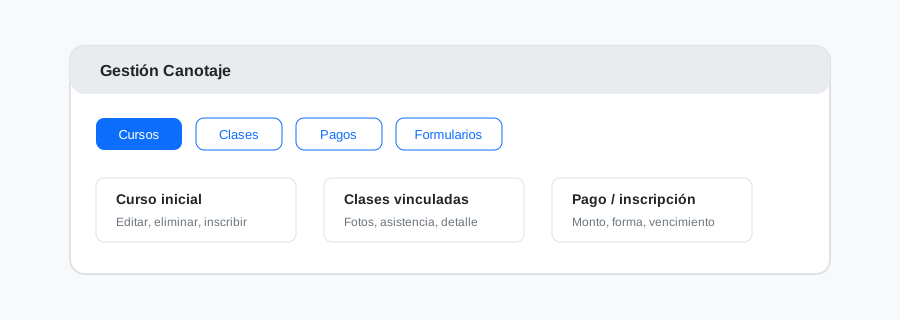
Pantallas principales
El panel principal es la pantalla inicial de EscuelApp. El título EscuelApp del encabezado funciona como hipervínculo para volver siempre a este panel.
El panel muestra estadísticas principales de socios, cursos, clases, asistencias y pagos. Incluye totales, estados, ingresos, presentismo, cupos y distribuciones útiles para revisar la operación.
Las tarjetas superiores resumen los indicadores clave: socios activos, cursos activos, clases próximas, ingresos confirmados, presentismo, cupos disponibles, pagos vencidos y certificados emitidos.
Debajo de las tarjetas se muestran distribuciones para analizar la operación: socios por estado, nivel y fuente de conocimiento; cursos por estado; clases por estado; pagos por estado; ingresos mensuales; asistencias por curso; pagos por concepto y pagos por forma.
Cómo interpretar los datos: presentismo compara presentes contra registros de asistencia; cupos disponibles compara capacidad total de cursos contra inscripciones activas o completadas; pagos vencidos muestra pagos pendientes con fecha de vencimiento anterior a hoy.
Uso administrativo recomendado: revisar primero pagos vencidos, clases próximas y presentismo. Luego analizar cursos con baja asistencia, fuentes de socios más efectivas y conceptos de pago con mayor volumen.
Ejemplo de uso: desde cualquier pestaña, presionar EscuelApp en el encabezado para regresar al resumen principal.
En la pantalla inicial se ingresa con email y contraseña. Un socio nuevo puede registrarse desde Registrar nuevo socio. Si el usuario olvidó la clave, debe usar Recuperar contraseña, solicitar el token y luego cargar una nueva contraseña.
Ejemplo: un socio nuevo completa nombre, apellido, email, teléfono, DNI, fecha de nacimiento, ciudad, nivel de destreza y contraseña. Luego puede iniciar sesión y solicitar inscripción a cursos.
Disponible para administradores. Permite crear, buscar y editar usuarios. Los filtros por rol y estado ayudan a separar administradores, instructores y socios activos, inactivos o suspendidos.
Alta de instructor: presionar Nuevo usuario, completar datos, elegir rol Instructor, seleccionar estado Activo y guardar. Luego ese instructor aparecerá en los selectores de cursos y clases.
Edición: usar el botón Editar de la tabla. Si se deja la contraseña vacía, se conserva la clave actual.
La pestaña Cursos muestra cards con los cursos disponibles. Al hacer click en una card se ven las clases relacionadas.
Como socio, la pantalla separa Mis cursos y solicitudes de Cursos disponibles. Los cursos finalizados o cancelados no aceptan nuevas inscripciones.
El administrador puede crear cursos con Nuevo curso. El formulario incluye nombre, descripción, nivel requerido, precio, duración, fechas, capacidad máxima, instructores, ubicación, imagen y estado.
Ubicación: se busca por nombre. Si no existe, el botón Agregar abre un modal para crearla sin salir del curso.
Instructores: se pueden seleccionar varios. El sistema guarda todos y mantiene el primero como instructor principal para compatibilidad.
Estados: pendiente, próximo, activo, pausado, cancelado y finalizado.
Acciones de administrador: cada card permite editar o eliminar el curso. La eliminación pide confirmación.
Las clases pertenecen a un curso y se crean desde la pestaña Clases con el botón Nueva clase. El formulario permite seleccionar el curso relacionado, fecha, hora de inicio, hora de fin, instructores, ubicación, capacidad actual, comentario o detalle y estado.
Las clases están ordenadas por curso y fecha. Desde una card de curso también se accede a sus clases relacionadas.
Como socio, solo verás acciones de carga de foto en clases donde tengas asistencia registrada como presente. El límite es de 5 fotos por clase.
Los administradores pueden cargar fotos en cualquier clase. Los participantes pueden subir hasta 5 fotos por clase cuando tienen asistencia registrada como presente.
Ejemplo de comentario de clase: “Se practicó remada de avance, maniobra de giro y rescate asistido. Condiciones de viento moderadas.”
La pestaña Asistencias es exclusiva para administradores. Permite consultar y registrar la presencia de socios en cada clase.
El listado se puede filtrar por socio, curso, clase, fecha desde, fecha hasta y estado de presencia. Esto permite revisar rápidamente quién asistió a un curso, a una clase puntual o a un rango de fechas.
Para registrar una asistencia, presionar Nueva asistencia, seleccionar clase y socio, marcar si estuvo presente, cargar hora de llegada si corresponde y agregar un comentario opcional.
Ejemplo: clase “Curso inicial - 10/05/2026”, socio “Ana Pérez”, presente “Sí”, hora llegada “09:05”, comentario “Llegó con equipo completo”.
La pestaña Pagos permite registrar pagos de socios. El formulario incluye socio, concepto, monto, forma de pago, fecha de vencimiento, estado y referencia de comprobante.
Si la forma de pago no existe, el botón Agregar junto al campo abre un modal para crearla. Luego queda seleccionada automáticamente.
Estados de pago: pendiente, completado, fallido y reembolsado.
Ejemplo: socio “Ana Pérez”, concepto “Inscripción a curso”, monto “25000”, forma “Transferencia bancaria”, vencimiento “2026-05-10”, estado “Completado”, comprobante “TRX-45890”.
La pestaña Emails es exclusiva para administradores. Permite enviar noticias, recordatorios de cuotas y avisos de clases o eventos.
Noticias: elegir destinatarios, asunto y mensaje. El sistema envía un email individual a cada usuario alcanzado.
Cuotas: envía recordatorios a socios con pagos pendientes vencidos o próximos a vencer. Se puede definir el rango de días y sumar un mensaje adicional.
Eventos: seleccionar una clase para avisar a los participantes aprobados y, opcionalmente, a sus instructores.
El recupero de contraseña también usa email: el usuario solicita recuperación, recibe un token temporal y lo carga para definir la nueva contraseña.
Esta pestaña concentra modelos administrativos que no tienen pantalla propia. Desde el selector se elige el modelo, se completa el formulario y se guarda.
Actualmente se gestionan desde aquí datos como niveles, filiaciones, inscripciones, embarcaciones, equipo general, reservas de equipo y calificaciones.
Los modelos que ya tienen pantalla propia no aparecen aquí: usuarios, cursos, clases, asistencias, pagos, formas de pago, fotos y ubicaciones.
Edición y eliminación: la tabla de registros recientes muestra acciones para modificar o eliminar instancias cuando el usuario es administrador.
El socio ve cursos disponibles, cursos en los que participa, clases, fotos, perfil y reportes de bugs. No ve el panel general de estadísticas ni pantallas administrativas.
Desde Perfil puede revisar sus datos principales y filiatorios en modo lectura. La edición queda reservada para administración.
Puede solicitar inscripción solo en cursos no finalizados ni cancelados. La inscripción queda pendiente hasta aprobación administrativa.
Puede reseñar únicamente cursos en los que participó con inscripción aprobada o completada. También puede cargar fotos solo en clases en las que tuvo asistencia registrada como presente.
Secuencia típica: ingresar, revisar cursos disponibles, presionar Inscribirme, esperar aprobación, asistir a clases, cargar fotos permitidas y dejar reseña al finalizar.
La pestaña Bugs permite que cualquier usuario autenticado informe errores, problemas o mejoras detectadas durante el uso de EscuelApp.
Para cargar un reporte, presionar Nuevo reporte, escribir un título claro, indicar pantalla o módulo, elegir prioridad y describir qué ocurrió, qué se esperaba y cómo reproducirlo.
Los administradores pueden ver todos los reportes, filtrar por estado y prioridad, cambiar el estado, ajustar la prioridad y responder con una nota administrativa.
Los usuarios no administradores ven sus propios reportes y pueden consultar el estado o respuesta cargada por administración.
Estados: abierto, en revisión, resuelto y cerrado. Prioridades: baja, media, alta y crítica.
Cuando un curso termina, el administrador debe revisar asistencias, pagos e inscripción. Si corresponde, cambia la inscripción a Completado, marca Certificado emitido y carga la fecha del certificado.
El curso puede pasar a estado Finalizado. Esto permite diferenciar cursos históricos de cursos activos o pausados.
Control recomendado: antes de emitir certificados, verificar que el socio tenga pago completado, asistencia suficiente y curso finalizado.
Para publicar EscuelApp se deben configurar variables de entorno, migrar la base, compilar estáticos y ejecutar la aplicación con un servidor WSGI.
Comandos base: python manage.py migrate, python manage.py collectstatic --noinput, python manage.py check --deploy y gunicorn canotaje_backend.wsgi:application --bind 0.0.0.0:8000.
Variables críticas: SECRET_KEY, DEBUG=false, SERVE_LOCAL_STATIC=false, ALLOWED_HOSTS, CSRF_TRUSTED_ORIGINS, FRONTEND_URL y configuración SMTP.
Post-deploy: verificar login, carga de CSS/JS, panel principal, cursos, clases, fotos, carga de bugs y envío de emails.
Checklist rápido de operación
Checklist rápido para socios
Antes de iniciar un curso
- Niveles cargados.
- Instructores activos creados como usuarios.
- Ubicación cargada o disponible para crear desde el curso.
- Curso creado con cupos, fechas, precio y estado activo.
- Clases programadas desde la pestaña Clases y relacionadas con el curso correcto.
Durante y después
- Inscripciones revisadas y aprobadas.
- Pagos registrados y actualizados.
- Asistencias cargadas por clase.
- Fotos revisadas en clases y cursos.
- Certificados emitidos al completar requisitos.
Antes de desplegar
- Variables de producción cargadas.
- Migraciones ejecutadas.
- Estáticos generados con
collectstatic. - Proxy HTTPS configurado.
- Backup y almacenamiento de media definidos.
Antes de inscribirse
- Revisar cursos disponibles y fechas.
- Confirmar que el curso no esté finalizado ni cancelado.
- Solicitar inscripción y esperar aprobación.
Durante el curso
- Consultar clases ordenadas por curso y fecha.
- Cargar fotos solo en clases asistidas.
- Reseñar el curso cuando tengas participación registrada.